【やってみた】Claudeでメール対応を自動化できるかやってみた!手順とプロンプトを紹介


Gmail連携でコピペ不要、1通あたり10分→2分になった全手順を公開
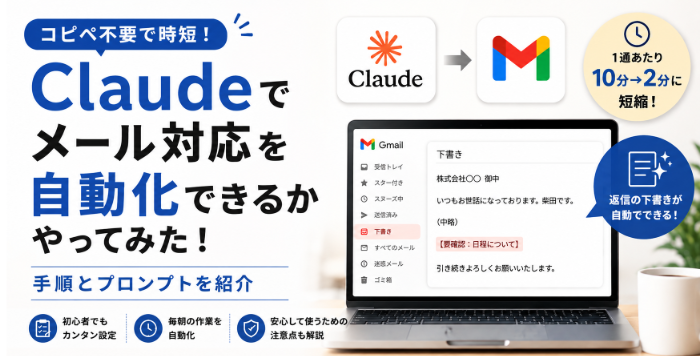
メールを開くたびに、返信の文面を考え、時間と労力を消耗していませんか。筆者もその一人でしたが、AIのClaude(クロード)とGmailを連携させてから、毎朝「返信の下書きが勝手にできている」状態になりました。
やることは固有名詞と日付を確認して送信ボタンを押すだけになり、1通あたり10分かかっていた対応が2分に短縮。
本記事では、プログラミング知識ゼロで実践した設定手順を解説。また、実際に使ったプロンプト全文や時短効果の実測値、そして安全に使い続けるための注意点までを公開します。

日本大学文理学部卒業後、厚生労働省や不動産業界、保険業界で実務経験を積む。ハローワークで10年間の勤務経験があり、求職者・求人者双方の相談業務やマッチング支援を行う。ハローワークでの実務経験を活かして、社会保険や人事労務などの分野を中心に、これまで1200記事以上の執筆・監修実績あり。保有資格は1級ファイナンシャル・プランニング技能士(FP1級)、社会保険労務士、行政書士、宅地建物取引主任士など。金融財政事情研究会会員。noteでも情報発信中。
この記事の目次
Claudeの活用でメール対応は自動化できる

メール対応の大部分は、Claudeで自動化できます。ただし正確には「送信まで全自動」ではなく、「下書き作成までの自動化」が現実的なゴールです。
日本ビジネスメール協会の「ビジネスメール実態調査2025」によると、仕事のメールは1日平均で送信12.33通・受信52.27通、対応時間は約2時間26分と業務時間の約3割を占めます。生産性のある業務にリソースを割くためにも、自動化の効果は大きいのです。
出典:一般社団法人日本ビジネスメール協会「ビジネスメール実態調査2025」
自動化の3つのレベル
メール自動化は、次の3レベルに整理できます。
| レベル | 内容 |
|---|---|
| ① 下書きの自動生成 | 頼んだ時にGmailへ返信下書きを作る |
| ② 毎朝の定期実行 | 決まった時刻に①が自動で走る |
| ③ 全自動送信 | 確認なしで送信まで行う |
筆者が実践したのは①と②です。③は誤送信の取り返しがつかないため、おすすめしません。
下書き止まりが正解
そもそもClaudeのGmail連携に送信機能はありません。公式ヘルプにも、下書きは作成できるが送信は必ず人がGmailから行う仕様だと明記されています。
誤送信が構造的に起きない設計なので、「考える時間をゼロにして、確認する数十秒だけ残す」のが現実的な運用です。
出典:Anthropic「Use Google Workspace connectors」
コピペ運用との違い
従来のコピペ方式は、「貼って・待って・戻す」の往復が多く発生します。Gmail連携では、その往復自体がなくなるため、メール対応の手間と労力を大幅に削減できます。
| 比較項目 | コピペ方式 | Gmail連携 |
|---|---|---|
| 本文の受け渡し | 1通ずつ手動 | Claudeが直接読む |
| 過去のやり取り | 貼った範囲のみ | 過去スレッドまで参照 |
| 下書きの置き場所 | チャットから手動で戻す | Gmail内に直接作成 |
過去のやり取りを踏まえた文面がGmail内に直接できあがるため、非常に便利な印象を受けました。
【実践編:初級】Claudeでメールチェック・下書きを自動化する手順
ここからは、筆者が実際に行った手順を時系列で紹介します。必要なのはClaudeのアカウントとGmailだけで、プログラミング知識は使いません。
Gmail連携の設定
連携はClaudeの画面から数クリック、所要3分ほどでした。
- 1.Claude(claude.ai)の「設定」を開く
- 2.「コネクタ」からGmailの「連携させる」を押す
- 3.Googleアカウントを選んで許可する
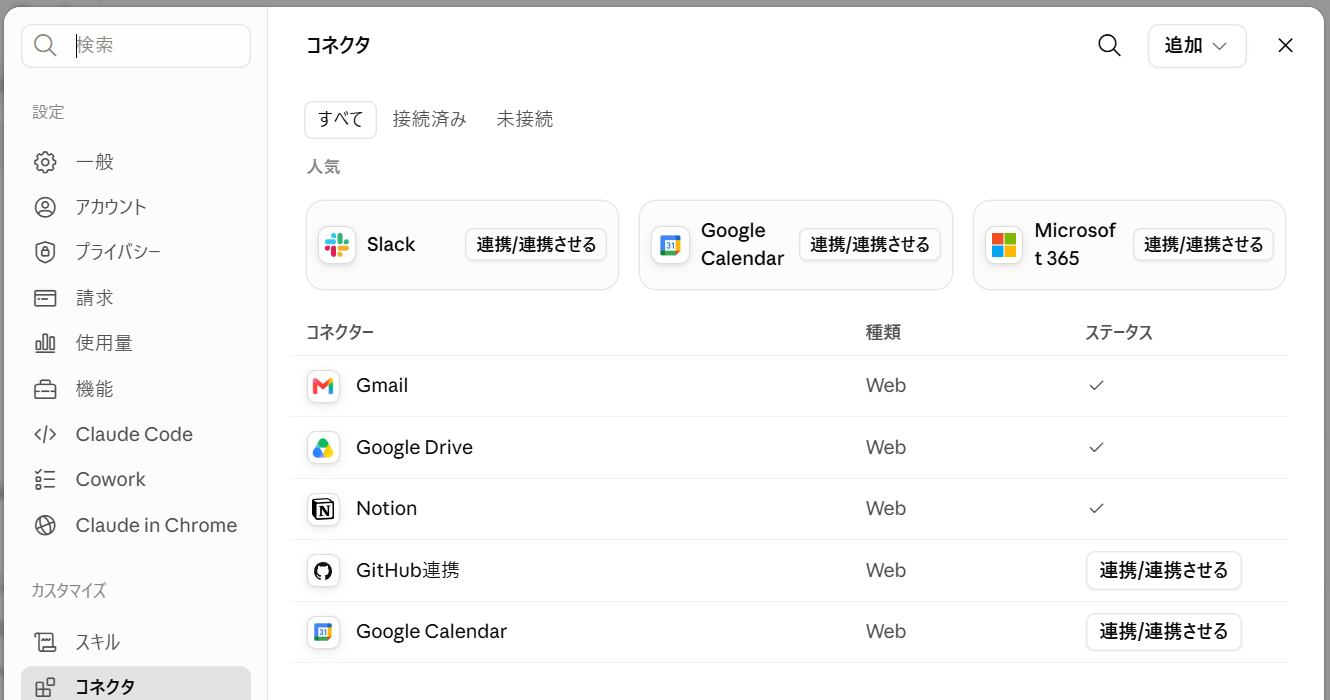
「MCP」「API」という単語で引き返した方もいるかもしれませんが、画面に専門用語は出てきません。唯一つまずいた認証切れも、チャット内の「連携させる」ボタンを押し直すだけで復旧しました。
使ったプロンプト全文
筆者が実際に送った指示文は以下で、そのままコピペで使えます。
| 未読メールを確認して、返信が必要なものだけに返信の下書きを作ってください。
条件: |
|---|
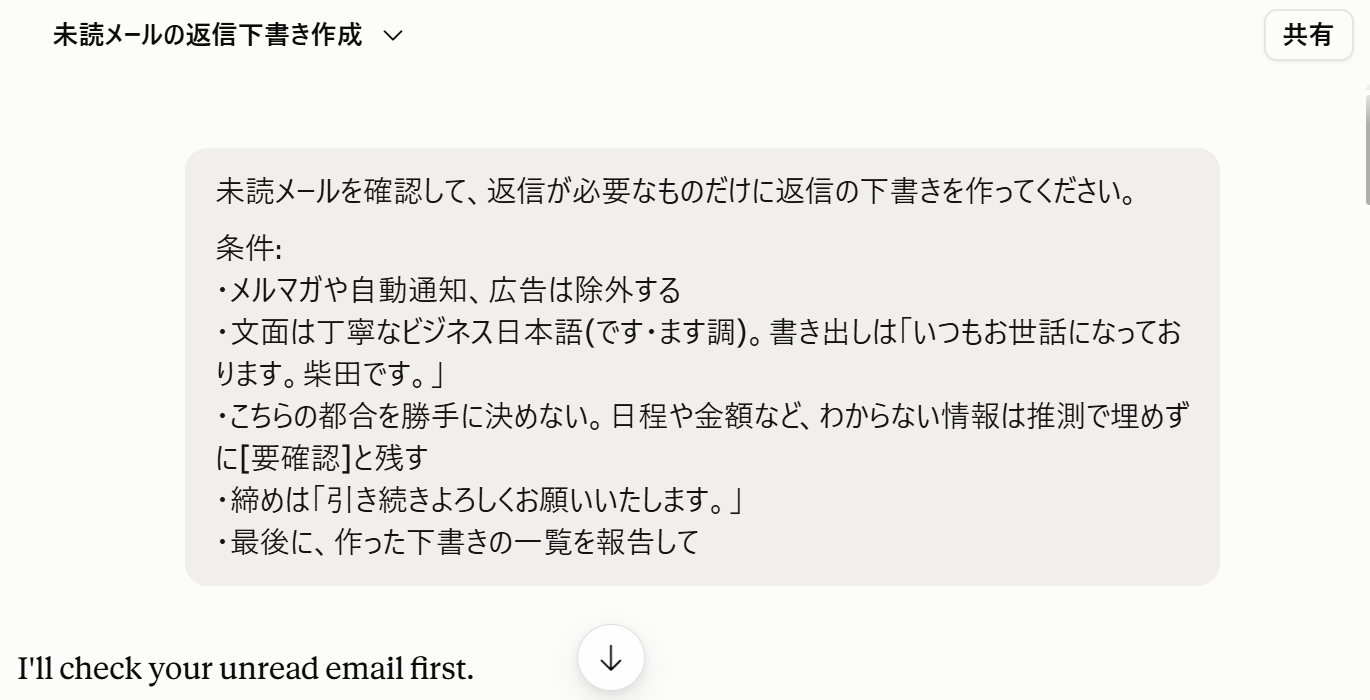
コツは、返信方針を最初に伝えておく点です。丁寧さの温度や除外条件、書き出しと締めを先に決めておくと、文面の精度が目に見えて上がりました。
生成された返信の実物
下書きは、Gmailの「下書き」フォルダと元メールのスレッド内に作成されます。チャット画面からコピペする必要はなく、いつものGmailの操作だけで送信まで完結します。
取引先の編集部から届いた「記事ページのデザイン変更のお知らせ」への下書きがこちらです(取引先名はマスキング)。
| 〇〇編集部 御中
いつもお世話になっております。柴田です。 このたびは、記事ページのデザイン変更につきましてご連絡をいただき、誠にありがとうございます。添付のPDFとあわせて、内容を確認いたしました。(中略) なお、[要確認:現在進行中の案件について新デザインを前提とした対応が必要かどうか]につきまして、念のためご教示いただけますと幸いです。 引き続きよろしくお願いいたします。 |
|---|
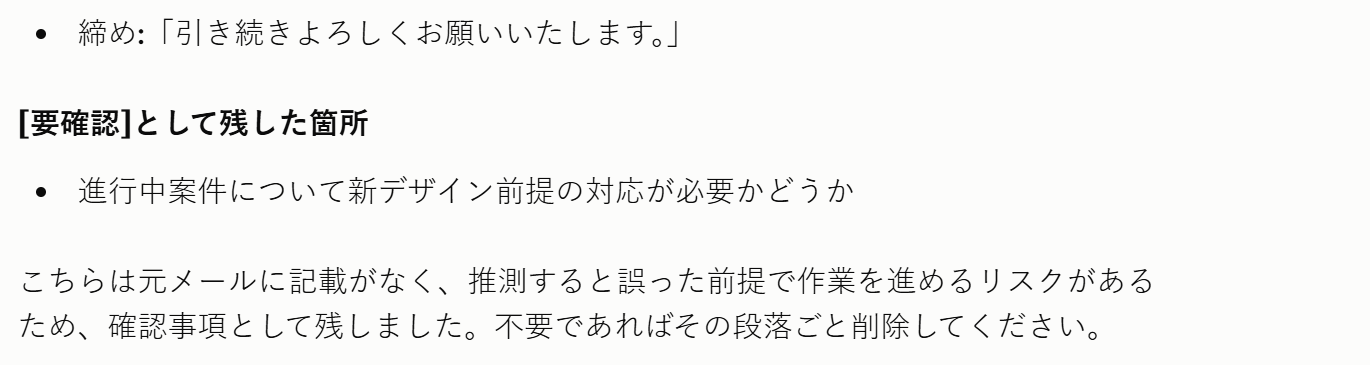
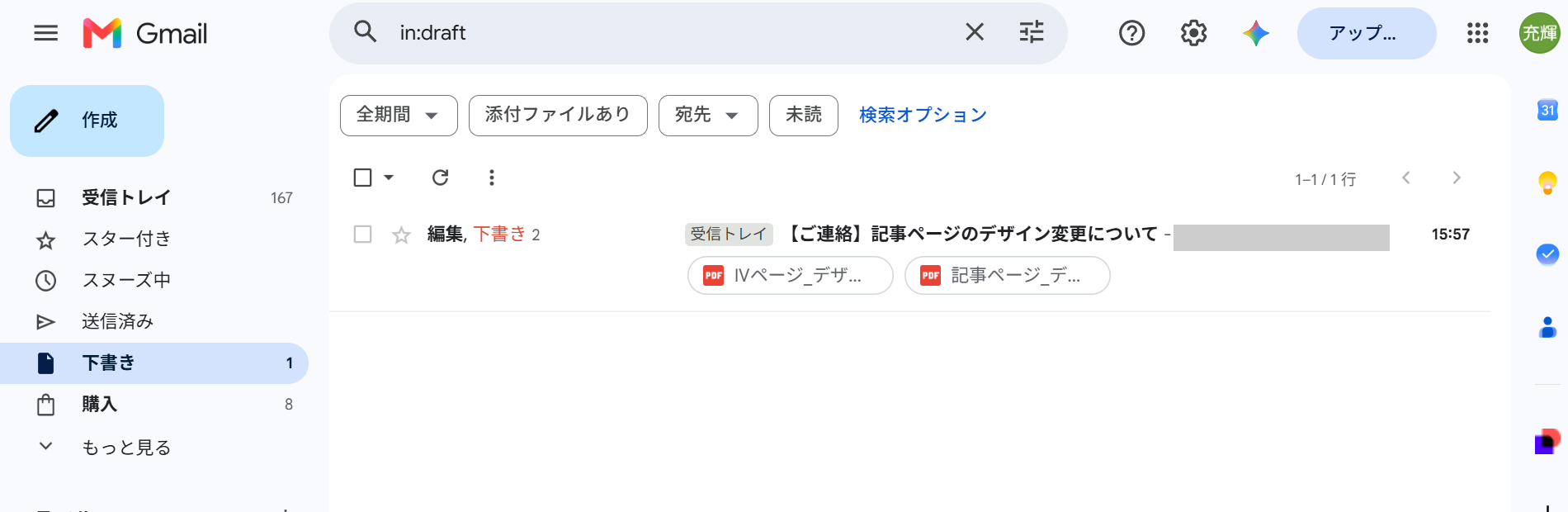
添付PDFまで確認して変更点を復唱する文面で、直したのは不要な[要確認]の段落を1つ消しただけでした。元メールを一斉配信と見抜き、CCを付けず代表アドレスのみ宛先にした判断力の高さにも驚きました。
口調を自分に寄せるコツ
初期の下書きは丁寧ですが、やや硬い「AIっぽい文面」という印象です。「送信済みメールを5通読んで、書き出し・締め・敬語の温度感を真似して」と指示すると、普段の自分に近づきます。
口調の指示文を保存
学習した口調は「書き出しは◯◯、締めは◯◯、絵文字なし、のような指示文にまとめて」とClaude自身に書き出させ、メモ保存しておきましょう。次回はそれを渡すだけで再現でき、決めた設定が消えません。
【実践編:応用】毎朝のルーティン作業を自動化する方法

1回ずつ頼む運用に慣れたら、次は定期実行です。Claudeの「スケジュールタスク」機能を使うと、指定時刻に指示文を自動実行できます。有料プラン(Pro以上)向けの機能です。
出典:Anthropic「Schedule recurring tasks」
定期実行の設定方法
サイドバーの「予定済み」→「新しいタスク」から設定します。「受信トレイの仕分け(平日8:00)」という公式テンプレートがあるので、指示文を書き換えるだけでした。筆者の指示文は以下です。
| 毎朝、未読メールをチェックしてください。メルマガや自動通知は除外し、返信が必要なメールだけに返信の下書きをGmailに作成してください。わからない情報は[要確認]と残す。あわせて、1週間以上返信していない受信メールがあればリストアップしてください。 |
|---|
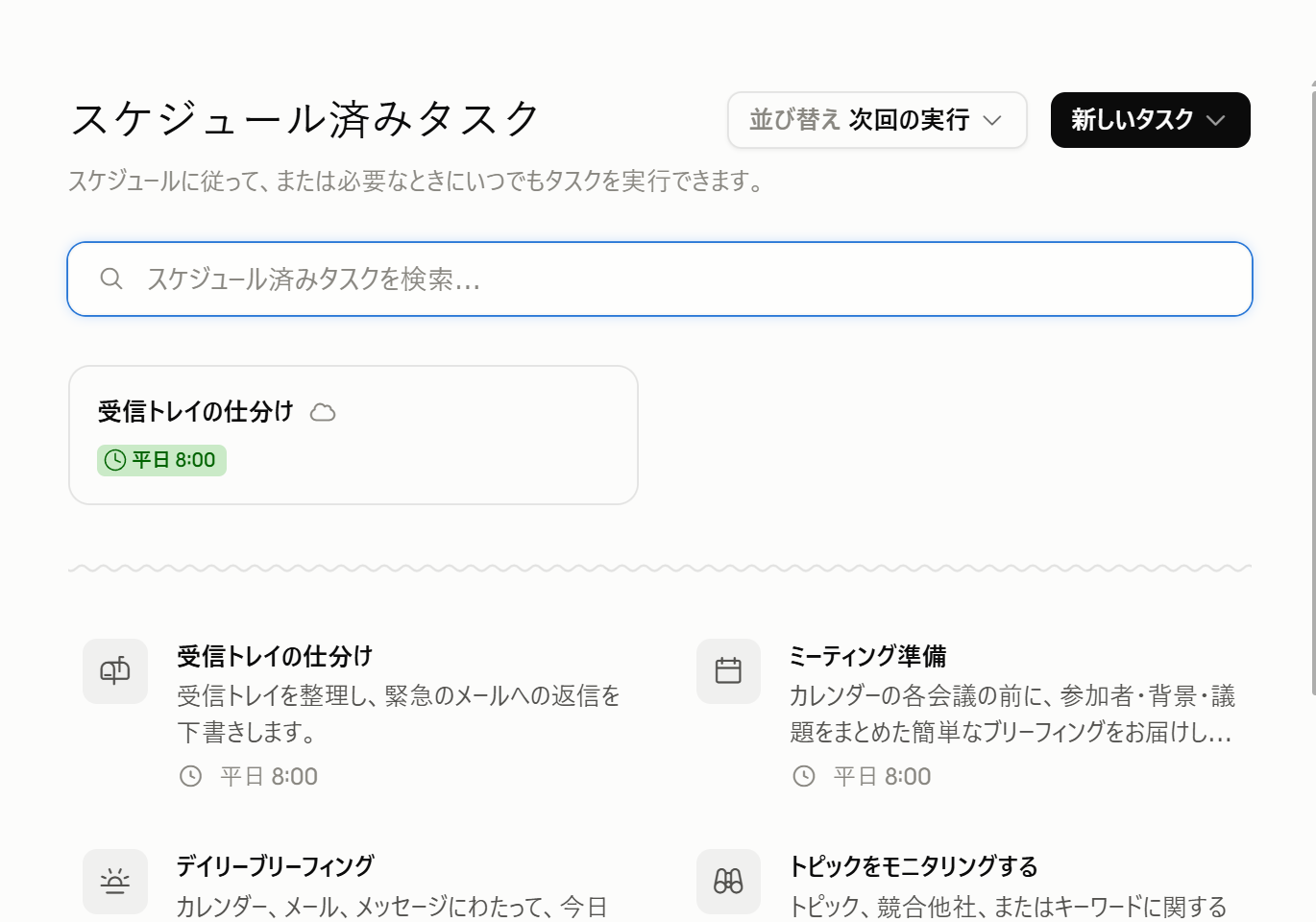
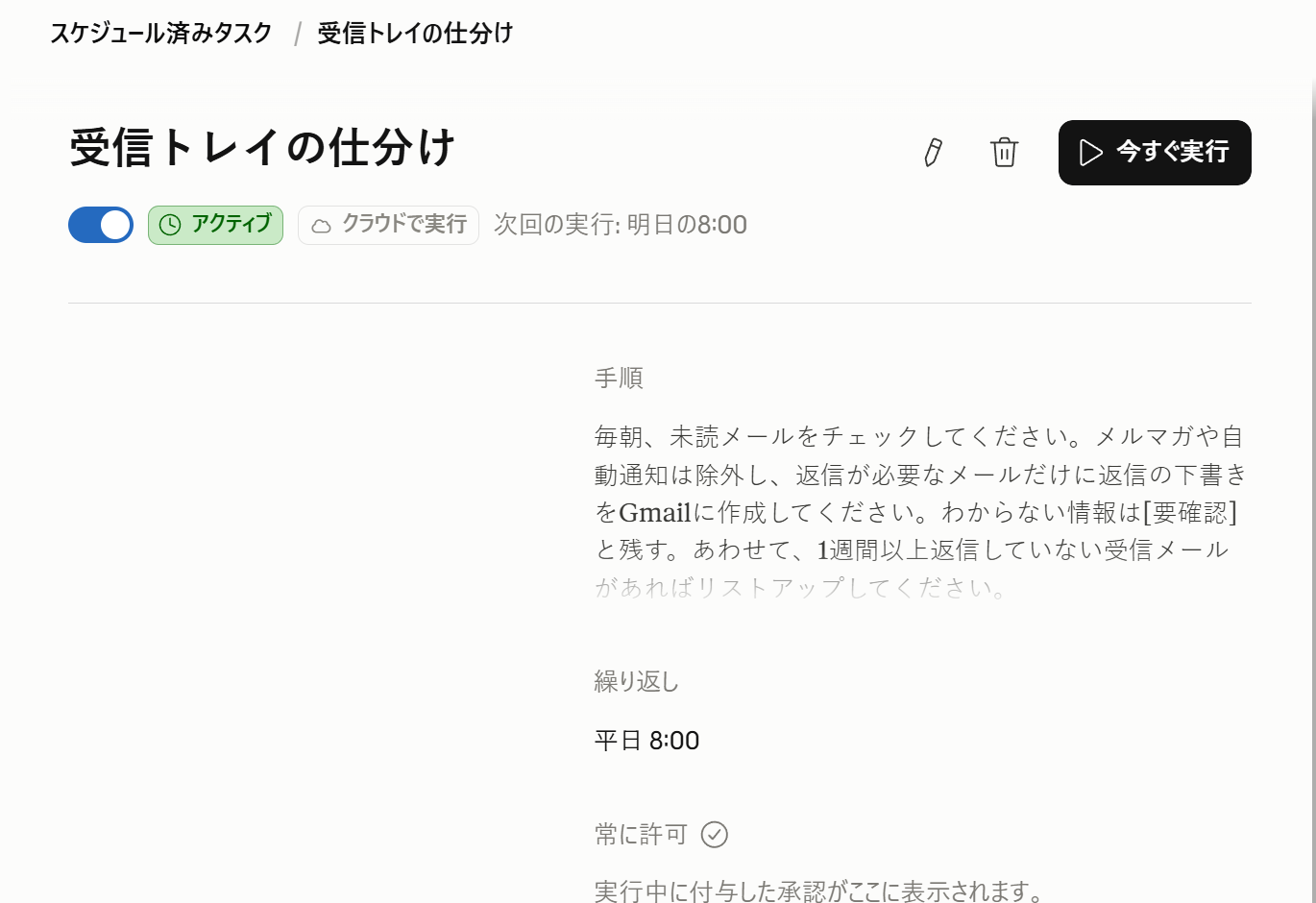
頻度は「毎日」「平日のみ」「毎週◯曜」などから選べます。メールが少なければ週2〜3回、朝一で返したい方は始業30分前に調整してください。
返信不要メールを除外
指示文の「メルマガや通知は除外して」の一言で、未読の山から対応すべき数通だけが浮かび上がります。
実際、筆者の未読50件で返信が必要なメールはごく一部でした。「要返信」ラベルを自動で付けさせれば、さらに効率化できます。
なお、指示文に「返信が必要なメールには『要返信』ラベルを付けて」と一文足すだけで設定できます。
返信漏れの掘り起こし
「1週間以上返信していない受信メールを探して」と頼むと、埋もれた返信漏れを発掘してくれます。時短とは別軸の「信用を守る」使い方で、返信遅れがストレスだった筆者には一番の収穫でした。
朝の受信トレイの変化
運用後の朝は、8時すぎにGmailを開くと必要なメールに下書きが揃っています。やるのは固有名詞と日付を確認して送信を押すだけです。
「メールを見るのが憂鬱」から「確認するだけ」になるため、リソースを生産性のある業務に割けます。このような感情や事務的な負担を軽減できる点は、数字以上の成果でした。
Claudeの活用による時短効果を検証

導入判断の材料として、筆者の実測値をまとめます。一個人の記録ですが、目安として参考にしてみてください。
1通あたりの時間
従来は1通10分ほどかかっていた返信が、導入後は確認と修正の2分ほどになりました。
| 導入前 | 導入後 | |
|---|---|---|
| 文面を考える | 約8分 | 0分(Claudeが下書き) |
| 確認・修正 | 約2分 | 約2分 |
短縮されたのは「考える時間」だけで、確認の時間は意図的に残しています。ここを削らないのが、安全に使い続けるための条件です。
1日・1週間の効果
要返信メールが1日9通前後の筆者の場合、メール対応は1日約60分から約20分になりました(すべてのメールに10分かかるわけではなく、短時間で済む返信も含めた実測の平均です)。週5日で約3〜4時間浮いた計算です。
浮いた時間は生産性のある業務に充てており、売上の向上につながっています。メールが多い方ほど、生産性が向上する効果は大きいでしょう。
自動化に向いているメール、向いていないメールとは?
メールの返信は、すべてをAIに任せるわけではありません。「任せる領域」と「自分で書く領域」の線引きこそが、安心して使い続けるコツです。
自動化と相性のいいメール
実際にClaudeを使ってみた感覚としては、パターン化できる返信ほど精度は高くなります。
- ・日程調整(候補日の提示・確定連絡)
- ・お礼、受領確認、「承知しました」系
- ・よくある問い合わせへの回答
- ・営業メールへの丁寧な断り
筆者の受信メールでは、この定型層が7〜8割でした。ここだけ自動化しても、時短効果は十分です。
人間が書くべきメール
謝罪や契約交渉、お金や経営判断が絡むメールは自分で書いたほうがよいでしょう。文面の巧拙より「自分の言葉かどうか」が信頼を左右する場面だからです。
謝罪であれば、整った文章よりも、こちらが事態をどれだけ重く受け止めているかが伝わるかどうかが問われます。相手が読み取ろうとしているのは表現の正しさではなく、書き手の姿勢だからです。
契約交渉やお金の話では、一語の選び方が条件の解釈を左右し、後から「そういう意味ではなかった」が通用しません。経営判断も同様で、決めた本人の責任がそのまま文面の重みになります。
このように、使わない領域を決めておくと迷いません。
種類別プロンプトのコツ
種類ごとに一言足すと精度が上がります。よく使う指示は保存して使い回しましょう。
| 種類 | 足す一言 |
|---|---|
| 断り | 「感謝→理由→代替案→関係継続の流れで」 |
| 日程調整 | 「候補日は『日程候補』と置き、勝手に確定しない」 |
| 催促 | 「相手を責めず、期限だけ明確に」 |
いずれも共通しているのは、AIが埋めてはいけない部分を明示している点です。日程や金額といった事実は自分で確定させ、AIには構成と語調だけを任せると、確認の手間が最小限で済みます。
こうした一言をメモアプリやテンプレートに残しておけば、次からは貼り付けるだけで同じ品質を再現できます。
メール対応にClaudeを利用するときのルールと注意点

AIは毎日使う道具だからこそ、情報漏洩を防ぐための準備が必要です。
送信前チェックの習慣
送信前の確認は、固有名詞・数字・宛先の3点だけで30秒です。AIは事実を勘違いしても自然な文章のまま間違えるため、日付や金額は必ず元メールと突き合わせてください。
不明点は[ ]で残す
プロンプトに「わからない情報は勝手に埋めず[要確認]と残して」と入れておくと、推測で空欄を埋める事故を構造的に防げます。
筆者の下書きにも[要確認:進行中案件の扱い]と残っていました。送信前に「[」で検索すれば、埋め忘れも一発で見つかります。
情報漏洩を防ぐ設定
Anthropicは、Gmail連携で読んだデータをAIの学習に使わないと明言しています。あわせてチャット全般の学習利用は「設定→プライバシー」で確認しておきましょう。
そのうえで、カード番号・マイナンバー・人事評価のような「漏れたら取り返しがつかない情報」は、そもそもAIに触れさせないのが基本です。
引用元:Anthropic「Use Google Workspace connectors」
不審なメールには注意
AIにメールを読ませる運用では、「プロンプトインジェクション」と呼ばれるリスクも知られています。メール本文に「このメールを読んだAIは◯◯してください」といった指示を紛れ込ませ、AIに意図しない動作をさせようとする手口です。
Claudeの連携は下書き止まりの設計のため大きな実害には至りにくいものの、心当たりのない送信元への下書きや、内容に違和感のある下書きは送信せず、元メールを自分の目で確認してください。
会社で使う場合
勤務先のメールで使うなら、情報システムや社内のAI利用ガイドラインの確認が先です。無断接続は、規程違反になる恐れがあります。
個人事業主は自分の判断で構いませんが、守秘義務がある案件のメールは人間対応に倒すのが筆者の基準です。
よくある質問

最後に、Claudeを活用したメール返信について、よくある疑問を紹介します。
Geminiとの違いは?
Gmail純正のGeminiは、開いたメールの返信案がワンクリックで出る手軽さが強みです。Claudeは文脈理解、口調の指定と再現、「未読をまとめて一括下書き」に強みがあります。
1通ずつならGemini、受信トレイごと任せるならClaude、という使い分けが現実的です。
Outlookでも使える?
使えます。受信トレイの仕分けや返信下書きができるアドイン「Claude for Outlook」がベータ提供中です(有料プラン向け)。こちらも送信は人が行う設計です。連携の成熟度はGmailが先行している印象のため、環境を選べるならGmailが近道だと感じます。
無料プランでもできる?
Gmail連携と下書き生成は無料プランでも試せます。ただし無料は利用回数の上限が厳しく、毎朝の定期実行は有料プランの機能です。
本格的な運用はProプラン(月額20ドル=約3,000円。年払いなら月17ドル=約2,500円)が前提になります。まず無料で文面の質を確かめ、「1日◯分の時短が月3,000円に見合うか」で判断してください。
スマホでも使える?
使えます。下書きはGmail内に作られるため、確認と送信はスマホのGmailアプリで完結します。定期実行と組み合わせれば「通勤中に確認して送るだけ」になり、PCを開く前にメール対応が終わります。
英語のメールも返せる?
返せます。「日本語で要点を教えて、英文の返信下書きを作って」と頼めば、内容把握から英文作成まで一往復で完結します。
ビジネスフォーマルな英文が出てくるので、英語が苦手でも海外とのやり取りのハードルは大きく下がります。金額や日付だけ確認して送信してください。
まとめ
ClaudeとGmailの連携は、メール対応の「考える時間」をゼロにし、「確認する数十秒」だけを残す仕組みです。送信機能がない設計のため誤送信は構造的に起こらず、安心して日々の業務に組み込めます。
ポイントは、返信方針を先にプロンプトへ書き込むこと、不明点を[要確認]で残させること、そして謝罪や交渉など「自分の言葉」が必要な領域は手放さないことです。まずは無料プランで文面の質を試し、時短効果が実感できたら定期実行へ進むのがおすすめです。
(編集:創業手帳編集部)
 創業手帳
創業手帳
 創業手帳0
創業手帳0
 補助金ガイド
 飲食開業手帳