【やってみた】Claudeで議事録作成を任せてみた。議事録作成が従来の4分の1以下に!


音声→文字起こし→要約までの実演レポートと精度を上げる5つのコツ
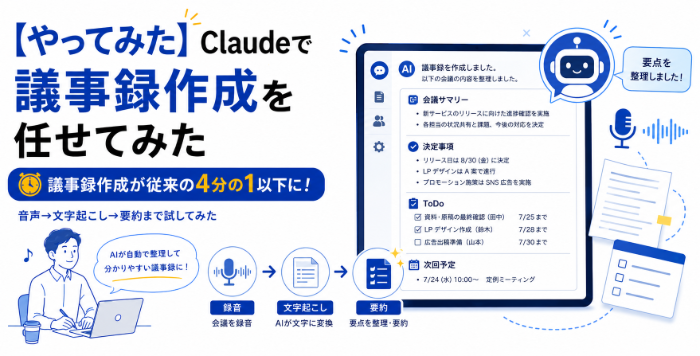
Claudeは、文章理解・文章作成に優れたAIツールです。重要な会議の議事録作成をClaudeに任せたら、以前なら60分程度かかっていた作業が15分前後で完了するようになりました。所要時間は従来の約4分の1。
本記事ではClaudeで議事録を作る具体的な手順や精度を上げるコツ、そのまま使えるプロンプトなどを紹介します。議事録作成の負担を軽減したいと考えている方は、参考にしてみてください。

日本大学文理学部卒業後、厚生労働省や不動産業界、保険業界で実務経験を積む。ハローワークで10年間の勤務経験があり、求職者・求人者双方の相談業務やマッチング支援を行う。ハローワークでの実務経験を活かして、社会保険や人事労務などの分野を中心に、これまで1200記事以上の執筆・監修実績あり。保有資格は1級ファイナンシャル・プランニング技能士(FP1級)、社会保険労務士、行政書士、宅地建物取引主任士など。金融財政事情研究会会員。noteでも情報発信中。
この記事の目次
Claudeで議事録作成はどこまでできるのか

Claudeは文字起こしテキストを渡すだけで、構造化された議事録を数分で出力できます。「実務でそのまま使える」精度で出る点が、最大の特徴です。
従来の議事録作成で感じていた課題
従来の議事録作成では、時間がかかる・要点が抜ける・書き方が人によってバラバラという、3つの課題がつきまといます。作成したものの、読み返すと「何かイマイチ」と感じたことがある方もいるのではないでしょうか。
私自身、60分の会議をまとめるのに90分以上かけていた時期がありました。発言を追いきれず、重要な決定事項を聞き逃すこともしばしばです。これらは人の集中力と文章構成力に依存する作業ゆえ、根本的な解決が難しい領域です。
Claudeは文章理解力が高い
Claudeの議事録作成における最大の強みは、長文の処理能力と日本語の自然さにあります。
理由は、最大100万トークン(AIが文章を扱う最小単位。日本語で日本語で約50万〜75万文字に相当)の文脈を一度に扱える設計だからです。60分会議の文字起こしは1〜2万文字程度なので、分割せず一気に渡せます。
以前ChatGPTで30分の会議を要約させた際、後半の議論内容が抜け落ちる現象に悩まされました。Claudeに切り替えてからは、冒頭の前提と終盤の決定事項を紐づけた要約が返ってくるようになり、議事録の連続性が一段上がった印象を受けています。
他AIとの比較ポイント
ChatGPT・Geminiと同じ文字起こしで議事録を作らせ比較したところ、Claudeは「コンテキスト長」「要約の質」「指示への忠実さ」の3軸で安定した強みがあるように感じました(あくまでも筆者の感覚です)。
特に差を感じたのが指示への忠実さです。「推測で補完しないで」と伝えた際、Claudeは文字起こしにない情報を「言及なし」と素直に返してきました。
| 比較軸 | Claude | ChatGPT | Gemini |
|---|---|---|---|
| 長文処理 | 1万字超もまとめて処理 | モデル次第 | モデル次第 |
| 日本語の自然さ | 校正がほぼ不要 | 言い回しに癖が出る場面あり | 直訳調が残る場面あり |
| 指示への忠実さ | 制約を守る傾向が強い | 補完してしまう傾向 | 比較的安定 |
※2026年6月時点で筆者が試した範囲の所感です。各社モデルは頻繁に更新されるため、最新版では結果が変わる可能性があります。
なお、ClaudeにはSonnetやOpusなど複数のモデルがあり、用途や予算に応じて使い分けができます。判断に迷う場合は、まずは標準モデルのSonnetから試してみるのがおすすめです。
Claudeで議事録を作る基本の流れ

Claudeで議事録を作成する場合、「録音→文字起こし→Claudeで議事録化」の3ステップが基本フローです。慣れれば60分の会議が15分前後で議事録化でき、所要時間は従来の約4分の1まで圧縮できます。
会議を録音する
最初のステップは、音声をクリアに残すことです。文字起こしの精度は録音品質に直結するため、ここを軽視すると後工程の修正コストが膨らみます。
オンライン会議ならZoomやGoogle Meetの録画機能で十分です。対面会議は、スマホのボイスメモアプリでも問題ありません。この場合、マイクは話者から1メートル以内に設置し、エアコンの真下を避けて雑音を減らす配置にしましょう。
文字起こしをする
文字起こしツールは、コスパと精度のバランスでWhisperかGoogle AI Studioが現時点での有力候補です(他に使い慣れているツールがあれば、そちらを使用しても問題ありません)。Whisper(OpenAIが公開する音声認識モデル)は無料で利用でき、Google AI Studioは長時間音声をブラウザ上で処理できます。
ここで重要なのは、文字起こしの完璧を目指さないという割り切りです。固有名詞の誤変換や句読点のズレが残っていても、Claude側の文脈理解で補正されます。10分かけて手直しするより、そのまま渡したほうが速いケースが大半でした。
Claudeで議事録化する
最後は文字起こしテキストをClaudeに貼り付け、議事録化の指示を出すだけです。
初回の出力で物足りなければ、「決定事項だけ表で再整理して」「ToDoを担当者別に並べて」と追加指示を重ねます。
Claudeは直前の出力を踏まえて再構成してくれるため、対話を重ねるほど議事録が磨かれます。最初から完璧なプロンプトを書こうとせず、会話の中で詰めていくのが結果的に近道だと感じました。
実際に60分の会議を議事録化してみた結果

筆者が実際に同席した、商品ローンチに向けたオウンドメディアの記事方針すり合わせ会議を題材に検証しました。クライアント3名・制作側2名の60分、文字起こしは約12,000字という典型的なボリュームです。
①会議前の準備をする
事前準備でやったのは、Zoom録画の音声をWhisperで文字起こしし、話者ラベルを軽く整える作業のみです。所要時間はおよそ10分程度です。
話者ラベルとは「Aさん」「Bさん」のように発言者を区別する目印で、これがあるとClaudeが議論の流れを正確に追えます。Whisperは話者分離機能を標準では持たないため、明らかに別人が話している箇所に手作業でラベルを差し込みました。
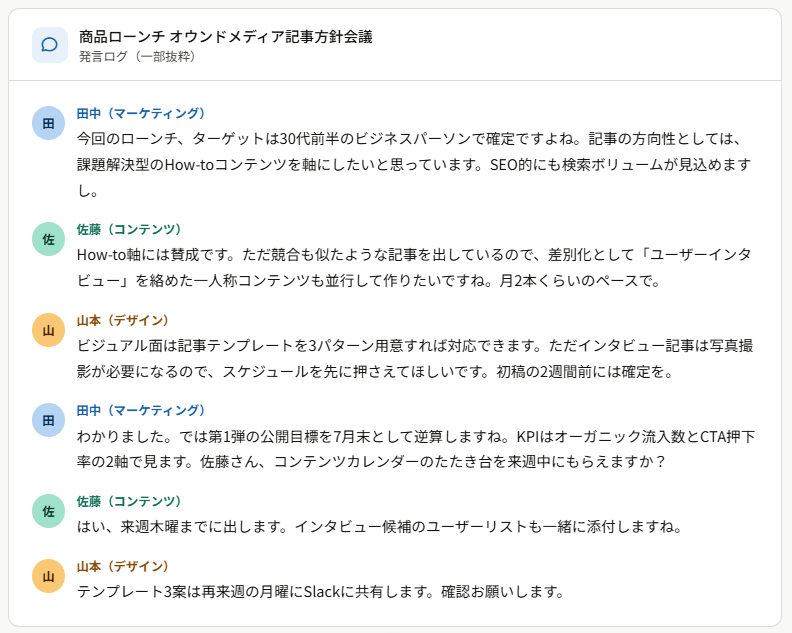
※わかりやすくするため、仮名に置き換えて再度出力しています
完璧なラベリングは不要です。重要発言者だけ識別できれば、残りはClaude側が文脈から「クライアント側の意見」「制作側の提案」と推測してくれます。
②プロンプトを打ち込む
プロンプトは「会議の目的」「読者(誰が読む議事録か)」「必須セクション」「禁止事項(推測補完の禁止)」の4要素を盛り込みました。実際に使ったプロンプトの骨子は以下のとおりです。
| 以下は商品ローンチ前の記事方針すり合わせ会議の文字起こしです。 読者:会議に参加していない編集チームメンバー 必須セクション:会議概要/決定事項/論点と結論/ToDo(担当・期限つき)/次回までの宿題 禁止事項:文字起こしにない情報を推測で補わないこと。 不明な箇所は「言及なし」と明記してください。 |
|---|
ポイントは「禁止事項」を明示することです。Claudeは気を利かせて文脈を補う傾向があるため、議事録のような事実記録では補完を止める指示が効きます。
③出てきた議事録を確認する
返ってきた議事録は、想像を上回る完成度でした。決定事項とToDoが担当者・期限つきで整理されており、論点も「ペルソナの年齢層」「トンマナの方向性」「KPIの優先順位」と3つに自動で分類されていたのです。
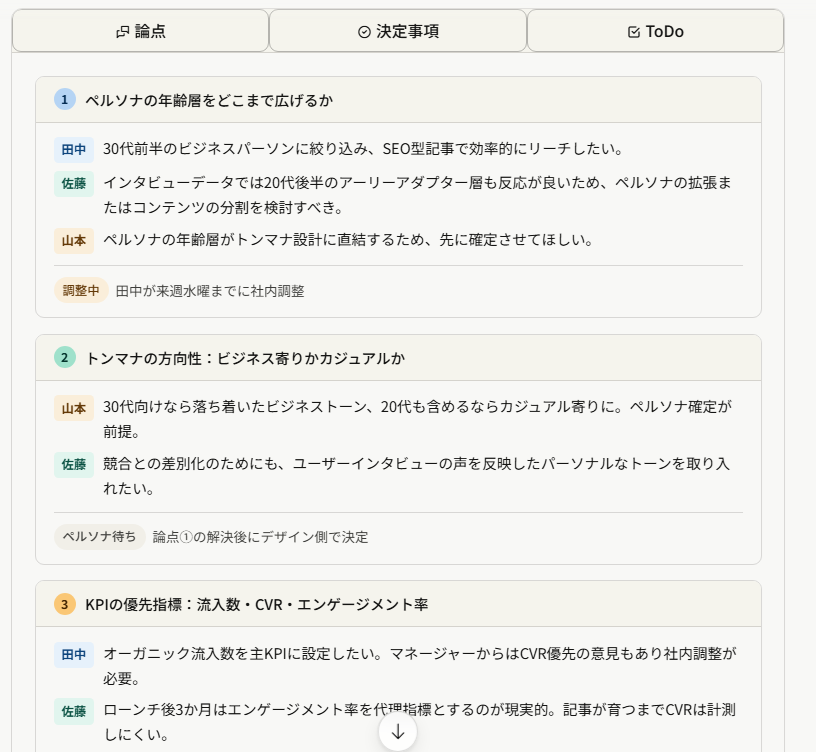
一方で惜しい点もありました。「ファネル」「CVR」といったマーケティング用語の解釈が表層的で、文脈に応じた使い分けまでは踏み込めていません。また「クライアントが少し渋っていた」といった議論の温度感も、平坦な要約に丸められてしまいました。
| 評価項目 | 結果 |
|---|---|
| 決定事項の抽出 | ◎ 漏れなし |
| ToDo整理 | ◎ 担当・期限つきで自動整理 |
| 論点の分類 | ○ 3カテゴリに自動分類 |
| 専門用語の解釈 | △ 表層的な理解にとどまる |
| 議論の温度感 | △ 平坦な要約になりがち |
④必要に応じて人間が手直しする
最終的には人間の手で微調整や手直しをしましたが、この作業は5分程度で完了しました。修正したのはクライアント固有の略語補足と、トンマナ議論の文脈補強だけです。
略語は「LP=ランディングページ」のように初出箇所へ注釈を入れ、社外の人が読んでもわかる状態に整えました。トンマナ議論については、Claudeの要約に「※クライアントは当初A案に消極的だったが、データを見せた後で態度が軟化」という一文を追記して、議論の流れが伝わるよう調整しています。
ゼロから90分以上かけて書いていた頃と比べると、作業速度は圧倒的です。下書きの土台がある状態から細部を整える作業は、白紙から書き起こすより脳の負荷が軽いと実感しました。
Claude導入前の作業時間の比較
従来の手書き議事録は、会議後に60〜90分かけてまとめるのが一般的でした。Claude活用後は文字起こしから議事録完成まで15〜20分程度に短縮され、所要時間は約4分の1程度まで圧縮できました。
| 工程 | 従来 | Claude活用後 |
|---|---|---|
| 文字起こし | 手書きメモ整理に30〜40分 | Whisperで自動処理(裏で進行) |
| 議事録作成 | ゼロから執筆で30〜50分 | Claudeに指示して数十秒 |
| 手直し・校正 | 全体見直しで10〜20分 | 略語補足など5分程度 |
| 合計 | 60〜90分 | 15〜20分 |
短縮された時間は、提案資料の作成や次案件の仕込みなど、生産性のある作業に回せるようになりました。1日に2本の会議があれば月20本以上、削減効果は月20時間を超える計算です。
生産的な業務にリソースを割きたいと考えている方にとって、Claudeの活用は効果的な手段です。
議事録作成の精度を上げるコツ

議事録の質を1ランク上げる工夫をお伝えします。地味なテクニックですが、組み合わせると出力品質が安定するため、試してみてください。
会議の目的を伝える
プロンプトの冒頭に「これは予算承認会議です」「新商品の開発会議です」など、前提を一言添えるだけで、重要ポイントの抽出精度が変わります。
理由は、会議の種類によって「何が重要な発言か」の基準が、以下のように変わるからです。
- 予算会議なら金額と承認可否
- 企画会議ならアイデアの新規性と実現可能性
- 1on1なら課題と次のアクション
文脈を伝えないと、Claudeは全ての発言を均等に扱おうとして、要約が平坦化してしまうことがあります。
実際に同じ文字起こしを「会議の目的なし」と「予算承認会議と明記」の2パターンで処理したところ、後者は金額に関する発言を自動で太字化し、視認性よく強調してくれました。
推測補完を禁止する
「メモにない情報は補わないでください」という一文を必ず加えましょう。これを入れないと、Claudeは親切心から文脈を推測して埋めてしまう場合があります。
以前、文字起こしに「来週までに対応」とあっただけの箇所を、Claudeが「来週金曜日までに対応」と曜日まで補完していた経験がありました。対策はシンプルで、「不明な点は『言及なし』と書いてください」と明示するだけです。たった1行の追加で、議事録の信頼性が一段上がります。
段階的に磨き上げる
一発で完璧を狙うより、段階的に指示を重ねたほうが、結果的に速くて綺麗な議事録になります。
具体的な手順は、以下のような流れです。
- 最初は「構造だけ作って」と骨組みを出させる
- 次に「決定事項の詳細を追記して」と肉付けする
- 最後に「文体をですます調で統一して」と仕上げる
一度に全てを指示すると、Claudeはどれを優先すべきか判断に迷い、出力がぼやけがちです。段階を分けると各ステップの精度が上がり、修正も局所的に済みます。
モデルごとに使い分ける
日常会議はSonnet、重要な経営会議はOpusという使い分けが私の基本的な使い分けです。理由は料金と精度のバランスにあります。Sonnetは応答が速くコストも抑えられるため、週次定例のような大量処理向きです。
一方で、Opusは複雑な議論の構造化や、ニュアンスを汲み取った要約で実力を発揮します。より重要度が高い局面において、Opusは活躍します。毎回、最上位モデルを使う必要はありません。会議の重要度に応じて選び分けると、コストを抑えつつ品質を最大化できます。
議事録作成で実際に使えるプロンプト集
会議の種類ごとに使い分けているプロンプトを3パターン紹介します。コピペして文字起こしと一緒に貼り付けるだけで、すぐに使える実用テンプレートを用意しました。
基本の議事録テンプレ
どんな会議にも使える万能型のプロンプトがこちらです。会議概要・議題・議論内容・決定事項・ToDo・次回予定の6セクションを必ず含む構成にしてあります。
| 以下の文字起こしから議事録を作成してください。 【必須セクション】 ①会議概要(日時・参加者・目的) ②議題一覧 ③議論内容(議題ごとに整理) ④決定事項 ⑤ToDo(担当・期限つき) ⑥次回予定 【ルール】 ・文字起こしにない情報は推測で補わず「言及なし」と記載 ・専門用語は初出時に簡単な補足を入れる ・発言の引用は最小限に抑え、要約中心でまとめる |
|---|
ポイントは「ルール」を独立させた点です。指示を箇条書きで分けると、Claudeが各ルールを個別に守ろうとするため、出力の安定性が高まります。
決定事項を抽出するとき
長い議論の中から結論だけ取り出したいときに使う、専用プロンプトです。週次定例の積み重ねで「結局あの件どうなったっけ?」を防ぐ目的で多用しています。
| 以下の文字起こしから「決定事項」のみを抽出してください。 【出力形式】 ・箇条書きで列挙 ・各項目に決定の根拠となった発言を1文添える ・議論の経緯や保留事項は含めない 【除外するもの】 ・「検討する」「持ち帰る」など確定していない事項 ・個人の意見表明にとどまる発言 ・冗談や雑談 |
|---|
「除外するもの」を明示するのがコツです。Claudeに「含めるもの」だけ伝えると、判断に迷った項目を含めがちになります。除外条件を並べることで、グレーゾーンが自動的に切り捨てられる仕組みです。
ToDoリスト化を指示するとき
誰が・いつまでに・何をやるかを表形式で出してもらうプロンプトです。
| 文字起こしからToDoを抽出し、以下の表形式で出力してください。 | 担当者 | タスク内容 | 期限 | 関連する決定事項 | 【ルール】 ・期限が不明な項目は「未定」と記載 ・担当が曖昧な項目は「要確認」と記載 ・1タスク=1行で分割し、複数アクションを1セルに詰めない ・優先度が明示されている場合のみ末尾に(高)(中)(低)を付記 |
|---|
特に効くのが「1タスク=1行で分割」という指示です。これを入れないと「資料作成と関係者調整と日程設定」のように複数タスクを1行に詰め込まれてしまい、進捗管理が困難になる可能性があります。
3つのプロンプトを目的別に使い分けると、議事録の用途別ニーズに対応できるようになるでしょう。
Claudeを使ってみたときに感じた注意点

Claudeは便利なツールではありますが、運用面で押さえておくべき落とし穴があります。情報管理と最終チェックの2点は、経営者として絶対に妥協できないラインだと考えています。
機密情報の取り扱いは慎重に
社外秘情報を扱う際は、学習オプトアウト設定の確認と伏字処理を徹底しましょう。
Claudeの法人向けプラン(Claude for WorkやAPI利用)では、入力データがデフォルトでモデル学習に使われない仕様です。ただし無料版や個人プランは設定の確認が必要なので、利用前に公式ポリシーを必ずチェックしてください。
筆者は「A社」「担当者B」のように匿名化し、万が一の漏洩リスクを最小化しています。
最終チェックは人間が行う
どれだけ精度が上がっても、決定事項の誤記載は致命傷になります。最後は必ず会議参加者の1人が目視確認する運用を徹底してください。特に金額・期限・担当者の3点は人間の責任で確認すべき項目です。
議事録を作成する具体的なシーン

議事録化が役立つ場面は社内会議だけにとどまりません。商談・面談・取材まで、録音できる場ならほぼ全てが対象になります。代表的なシーンをカテゴリ別に整理しました。
| カテゴリ | 代表的なシーン |
|---|---|
| 社内マネジメント |
経営会議 取締役会 部門定例 1on1 人事評価面談 |
| 戦略・企画 |
中期経営計画 予算会議 商品企画 マーケ戦略 ブレスト |
| クライアント対応 |
新規商談 提案プレゼン 定例MTG 契約交渉 クレーム対応 |
| 採用・人材 |
一次〜最終面接 カジュアル面談 内定者面談 社内研修 |
| 専門家との打ち合わせ |
税理士・社労士・弁護士との相談 銀行融資面談 VC面談 |
| 取材・インタビュー |
顧客インタビュー 導入事例取材 メディア取材 対談収録 |
| オンライン・特殊 |
Zoom会議 海外拠点とのMTG インシデント対応 M&A交渉 |
会議の重要度や機密性に応じて、プロンプトや使用モデルを調整すると効果が最大化します。自社のビジネスで「この重要な会話の内容、記録しておきたい」という場面があれば、Claudeを有効活用してみてはいかがでしょうか。
まとめ
Claudeは完璧ではないものの、経営者に時間をもたらしてくれるツールでした。60〜90分かけていた議事録作成が15〜20分に短縮され、削減できた時間を本来注力すべき業務に振り向けられます。
なお、精度を上げるには会議の目的をプロンプトに明示し、推測補完を禁止する一文を加えるのが効果的です。最初から完璧を目指さず、骨組み→肉付け→仕上げと段階的に対話しながら磨き上げていきましょう。
(編集:創業手帳編集部)
 創業手帳
創業手帳
 創業手帳0
創業手帳0
 補助金ガイド
 飲食開業手帳