法人PC購入で失敗しないためには?よくある失敗例・選び方を解説


法人PCは価格・スペックだけで決めると失敗しやすい
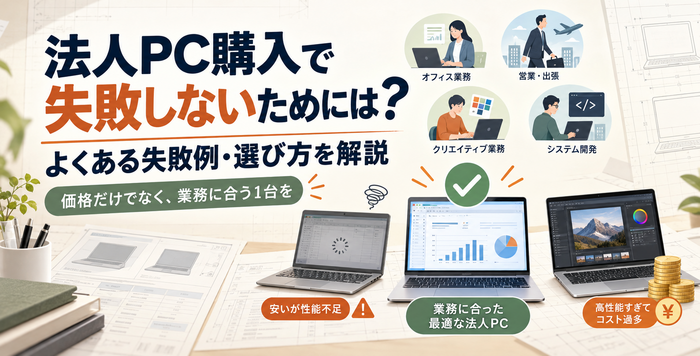
日々の業務に使用する法人PCの導入で悩む企業担当者も多いです。
導入したものの、動作の遅さや想定外の費用など、あらゆる理由で後悔するケースもあるでしょう。
こうしたトラブルを回避するためには、あらかじめ想定されるトラブルを把握しておく必要があります。
そこで今回は、法人PCの購入でよくある失敗例や失敗しないための選び方、購入前に確認すべき注意点などを解説していきます。
法人PCの購入を検討している企業担当者は、ぜひ参考にしてみてください。
この記事の目次
法人PCの購入でよくある失敗例
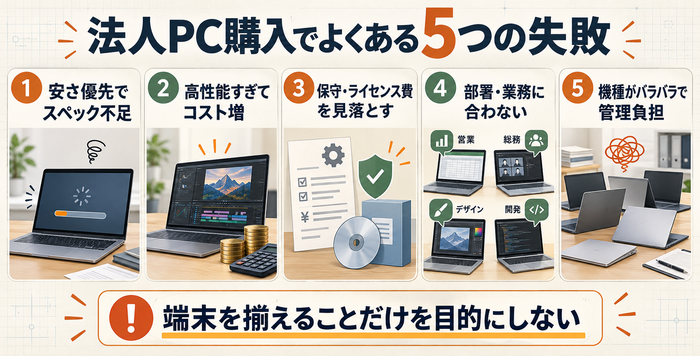
法人PCを購入後、様々な理由で後悔するケースがあります。端末を揃えることだけが目的になることで失敗を招きやすいです。
購入してから後悔しないためにも、よくある失敗例を把握し、導入時の参考にしてください。
安さを優先したらスペック不足で動作が重くなった
法人PCの導入時に「少しでも安く抑えたい」と考える人は多いかもしれません。しかし、安さを重視することで失敗するケースは多くあります。
それが「スペック不足による動作の遅さ」です。
PCを使う目的としては、メールや資料作成程度だと考えて購入しても、実際にはWeb会議での活用や複数のシステムを同時に利用するケースも多いです。
その結果、処理が遅くなることで業務効率が低下する場合があります。
利用する目的や活用するソフトを整理しないまま、価格の安さで選んだことで起こり得る失敗例です。
後悔しないためにも、部署ごとの業務内容の確認や利用するソフトやアプリ、Web会議の頻度や同時に利用するツールなど、あらゆる面を確認し、尚且つ必要なメモリやストレージ容量を整理してから端末を選ぶことが大切です。
高性能すぎて余計なコストがかかった
法人PCを購入する際、コストではなく性能を重視する人も多いです。高性能なパソコンであれば業務にも活用でき、効率も良くなると考えるためです。
しかし、必要以上に高性能なPCを選んでしまうと、余計なコストがかかる可能性があります。
例えば、メールや資料作成が中心の部署に対して高性能なPCを導入すると、本体価格だけではなく保守費用も高額化しやすいです。
全社員に同機種を配布すれば管理がしやすくなる一方で、スペックを持て余すケースもあります。
部署や職種によって必要な性能は異なるため、用途に合わせて必要なスペックを考えて導入することが大切です。
保守やライセンス、周辺機器などにかかる費用を見落としていた
法人PCを導入する際に、本体価格ばかりに目がいってしまい、導入後にかかるコストや付帯費用を見落とすケースは非常によくある失敗例の1つです。
予算オーバーや運用時のトラブルを防ぐためにも、本体以外にどのような費用が発生するのか、事前に把握することが重要になります。
見落としがちな追加費用の一例は以下の通りです。
-
- OSのエディションとライセンス費用
- 保守、サポート、キッティング費用
- 周辺機器やアクセサリのコスト
- データ移行や旧PCの処分費用
近年は、ノートPCの薄型化が進んでおり、HDMI端子や有線LANポートがないモデルも多いです。
しかし、USBハブ、マルチディスプレイ用の外部モニター、マウス、Web会議用のヘッドセット、セキュリティワイヤーなどの周辺機器代などがかかるため、あらかじめ必要な周辺機器についても整理しておく必要があります。
各部署や業務内容に合わない機種を選んでしまった
社内一律で同じモデルのPCに決めてしまうと、各現場で様々な不具合が発生して後悔する可能性があります。
例えば、営業部門や一般事務向けのエントリーモデルを動画編集や大量のデータ集計、プログラミングなどを扱う部署に配布すると、動作がフリーズしてしまったり、極端に重くなったりするケースがあり、不満を感じやすいです。
また、営業部門には持ち運ぶことも考えて、軽さやバッテリーの持続時間が重要です。
しかし、重さがあり、バッテリーの持ちが短いスタンダードなPCを配布してしまうと、外出先でのバッテリー切れといったトラブルが発生する可能性があります。
職種や部署の役割に合わせて、標準モデルや高性能モデルを使い分けて配布することが大切です。
増員や入れ替えを考えずバラバラの機種を購入してしまった
「安かったから」「急ぎだったから」など、場当たり的に異なるメーカーやモデルのPCを買い増ししていくと、管理コストやトラブルを増やす要因となってしまいます。
モデルによって初期設定の手順が異なると、キッティングの自動化や効率化ができずに、一台あたりのセットアップ時間が多くかかってしまいます。
また、電源ケーブルやUSB Type-Cハブ、予備のバッテリーやACアダプターなどが機種ごとにバラバラになってしまうため、社内で使いまわすことができなくなり、余分な備品コストがかかるほか、デスク周りの混乱も生じやすいです。
機種特有のバグやドライバ不具合など、トラブルシューティングのノウハウが蓄積しにくい点も注意が必要です。
故障時には、メーカーサポートの窓口や修理手順もバラバラになるため、管理者の負担も多くなってしまいます。
法人PCの購入で失敗しないための選び方
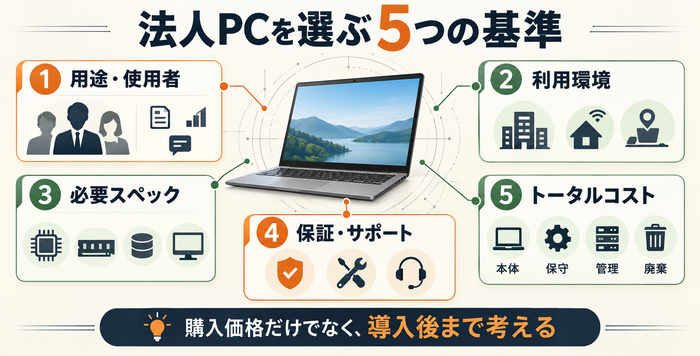
法人PCの購入で失敗しないためにも、以下のポイントに注意して選んでいきましょう。具体的に解説していきます。
用途や使用する人を明確にする
PCといっても、使う部署や担当者によって必要な性能は異なります。
全社員が同じPCに統一する必要はないため、用途や使用する人を明確にしてから配布するPCを選ぶことが大切です。
考えられる用途として、以下が挙げられます。
-
- 文書作成やデータ入力などの事務作業
- 商談や訪問するケースが多い営業業務
- 画像や動画編集などの制作業務
部署によって異なる業務があり、それぞれで使用する目的やツールも異なります。あらかじめ用途や使用する人を明確にすることで、それぞれに合ったPCを配布可能です。
社内・外出先など利用環境を確認する
社内や外出先など、利用環境の確認も重要になります。
例えば、外出先で利用するケースが多い場合は軽いPCの方が持ち運びがしやすいです。
そのほか、バッテリー性能やUSB-C充電対応、Web会議用カメラやマイクなどの確認も大切です。
一方、社内で利用する場合は重さはそこまで重視する必要はありません。
その代わりに、画面の見やすさやテンキーの必要性、外部モニターの接続や有線LANの端子の確認などが必要になります。
業務に必要なPCのスペック基準を決めておく
業務に必要なスペック基準を決めておくと、フリーズや作業遅延、早期の買い直しといったトラブルを防ぐために役立ちます。
・CPU
パソコン全体の「頭脳」にあたる最も重要なパーツがCPUです。
マウスの操作、アプリの起動、データの計算など、PCで行うすべての処理やほかの部品への指示出しを担っています。
性能が高いほど、処理速度が向上し、複雑な作業も快適に行える仕組みです。業務処理の重さに合わせて選ぶようにしてください。
・メモリ
同時に利用するアプリ数を基準に選ぶようにしてください。Web会議をしながらExcelや資料を開いたりする場合は、16GB以上が必須となります。
・OS
業務システムと社内管理要件を確認して選んでください。法人だからといって、必ずProにする必要はありません。
社内の端末管理やセキュリティ、ネットワーク構成や利用する管理機能などを確認し、エディションを選んでください。
保証期間や故障時のサポート体制を確認する
導入後にトラブルが起きる可能性もあるため、万が一を想定して保証期間やサポート体制を確認することも重要です。
メーカーや販売店によって、標準保証の内容やオプションの充実度は大きく異なります。
一般的なメーカー標準保証は1年間であることが多いですが、法人PCの場合は3~5年程度利用するのが一般的です。
そのため、PCの利用年数に合わせて延長保守パックに加入することが推奨されます。
また、修理について「センドバック」か「オンサイト」であるかの確認も行ってください。
センドバックは、故障したPCをメーカーに郵送して修理してもらう方式です。費用を抑えることができますが、手元に戻ってくるまでに1~2週間程度の期間がかかります。
オンサイトは、専門のエンジニアがオフィスに出向いて修理してくれる方式です。PCでの作業が止まると困るメイン機ではオンサイト保守の方が安心です。
そのほか、物損故障が対象に含まれているか、代替機の手配やサポート窓口の利便性なども比較してください。
購入費用だけでなく運用後のトータルコストも含めて考える
法人PCの導入時は、購入価格だけではなく運用後のトータルコストを含めて考えることが重要です。
トータルコストに含まれるのは以下の費用です。
-
- 初期導入時の費用
- 修理や保守
- 廃棄費用
- 業務停止による損失
- 管理運用コスト
初期費用が安価でも、運用や故障対応にかかるコストが大きければトータルコストが高くなってしまいます。
故障が少なく管理や運用の負担を軽減できるPCだと、トータルコストの削減につながります。
【業務内容別】法人PCの選び方
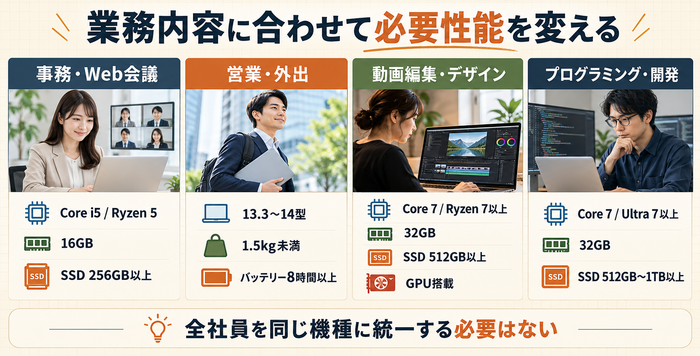
ここからは、業務内容別の法人PCの選び方を紹介していきます。生産性向上やコスト適正化のためにも参考にしてください。
事務作業・メール・Web会議が中心の場合
メール対応やOfficeソフトの閲覧・作成、チャットツール情報検索、Web会議といった業務が中心の場合、一定以上のCPU性能や十分なメモリ容量を備えたPCの導入が不可欠になります。
推奨されるスペックは以下の通りです。
| CPU | Intel Core i5 / AMD Ryzen 5 |
| メモリ | 16GB |
| ストレージ | SSD 256GB以上 |
| 形状・画面 | 15.6型ノートPCまたは21~27インチ程度のデスクトップPC |
事務や経理の場合、数字の入力が多いため、テンキー付きの大きめな画面の方が作業がしやすいです。
社内での据え置きがメインであれば、拡張性の高さやコストパフォーマンスに優れたデスクトップ型や15.6型のノートPCが向いています。
営業や外出先での利用が多い場合
営業や外出先でPCを使用する頻度が高い場合は、スペック以外にも重量やサイズ、バッテリー性能までも考えてPCを選ぶ必要があります。
代表的な業務内容としては以下の通りです。
-
- メール対応
- 提案資料の作成や修正
- 見積書の作成
- Web会議
- CMRの入力
- 市場分析
推奨されるスペックは以下を参考にしてみてください。
| CPU | Intel Core i5 / AMD Ryzen 5 |
| メモリ | 16GB |
| ストレージ | SSD 256GB〜512GB |
| 形状・画面 | 13.3~14型ノートPC | 重量 | 1.5kg未満 |
| バッテリー性能 | 目安:8時間以上 |
移動中の落下リスクに備えて、軽量でタフなボディであることなどが失敗を防ぐコツです。
動画編集・デザインを行う場合
動画編集やデザインなど、制作業務でPCを利用する場合には、事務や経理といった用途よりも高い処理性能が求められます。
高解像度の画像や動画などの大量のデータを取り扱うため、処理性能は不足していると、動作の遅さやレンダリングや書き出しに時間がかかるため、後悔しやすくなってしまいます。
推奨されるスペックは以下の通りです。
| CPU | Intel Core 7以上/AMD Ryzen 7以上/Apple M3 Pro以上 |
| メモリ | 32GB |
| ストレージ | SSD 512GB以上 |
| 形状・画面 | 15型以上のノートPCまたは21~27インチ程度のデスクトップPC |
| GPU | AMD Radeonシリーズ、NVIDIA GeForce RTXシリーズ |
負荷が高い作業を快適に行うためにも、高性能なCPUを搭載したモデルを選んでください。
また、画像や映像処理を高速化するためのプロセッサーであるGPUの性能も重要なポイントの1つです。
性能が高いほど、制作効率の向上に役立ちます。
プログラミング・システム開発を行う場合
プログラミングやシステム開発を行う場合も、事務や経理と同程度のスペックのPCと同様にしてしまうと、動作が重くなり業務がストップしてしまいます。
ハイスペック基準を設けて投資を惜しまないことで生産性向上につながります。推奨されるスペックは以下の通りです。
| CPU | Intel Core 7以上/Core Ultra 7以上 |
| メモリ | 32GB |
| ストレージ | SSD 512GB~1TB以上 |
| 形状・画面 | ハイスペックノートまたはデスクトップ+外部グラフィックボード搭載モデル |
上位モデルの導入を検討してください。
法人PCを購入する前に確認したい注意点
最後に、法人PCを購入する前に注意すべきポイントを解説していきます。
購入よりリース・レンタルが向いている場合がある
法人PCの導入方法は、購入以外にもリースやレンタルといった選択肢があります。
・リース
リース企業から一定のリース料を支払うことで一定期間借りられる仕組みがリースです。
2~5年程度の長期契約を前提に、希望する機種を月額払いで導入できます。
購入のように大きな初期投資を抑えられる点が特徴で、所有権はリース会社にあるため固定資産税がかからず資産形状の手間が減るメリットもあります。
ただし、原則として中途解約ができない点に注意してください。
・レンタル
数日~数カ月単位で業者が持つ在庫からパソコンを借りる仕組みがレンタルです。
急な増員や短期プロジェクト、数カ月の研修期間などで、柔軟に対応でき、不要になったらすぐに返却・解約できる点がメリットです。
ただし、長期で利用するとリースと比較すると割高になりやすい点に注意してください。
利用する期間やキャッシュフローの状況に合わせて、自社に合った方法で導入してください。
中古PCの場合、信頼できる販売元から購入する
導入するコストを抑えるためにも中古のパソコンを導入しようと検討する人もいるはずです。
しかし、個人やオークション、実績の不明瞭なショップから購入してしまうと、トラブルにつながる可能性があるため注意してください。
想定されるトラブルは以下の通りです。
-
- バッテリーが劣化している可能性がある
- Officeソフトが入っていない場合が多い
- OSが古い場合もある
- メーカーの保証対象にならないケースがある
- 必要な付属品がない可能性がある
後悔しないためにも、「データ消去証明書」の発行が可能か確認するほか、独自保証の有無や実績のあるショップを選ぶことが大切です。
セキュリティ面も欠かさずにチェックする
企業を狙ったサイバー攻撃も増えているため、セキュリティ面を重視することは非常に重要です。
例えば、WindowsのProエディションのようなビジネス向けOSを選び、BitLockerによるドライブ暗号化やネットワーク監視機能、VPN接続などのセキュリティ機能が搭載されているかチェックしてください。
また、ソフトウェアやOSの自動アップデートが搭載されているか、一括でアップデートを管理できるシステムがあるかなども確認します。
会社を守るためにも、セキュリティ機能は重要視してください。
補助金を利用できないか確認する
法人PCを購入する際は、国や自治体の補助制度を利用できる場合があります。ただし、一般的なPC購入費が無条件で補助されるわけではありません。
例えば、2026年のデジタル化・AI導入補助金のインボイス枠では、対象となる会計・受発注・決済ソフトとあわせて導入するPC・タブレットなどが補助対象となります。
PCのみを購入する場合は対象外となるため、購入前に最新の公募要領を確認してください。
まとめ・法人PCは業務に合った1台を選定しよう
法人PCを購入する際には失敗を防ぐためにも、業務内容や用途に合った機能やスペックを有しているものを選ぶことが大切です。
また、本体価格だけではなく、トータルコストやサポート体制なども考慮して検討する必要があります。
今回紹介した内容を参考に、後悔のないPC選びをしてみてください。
創業手帳(冊子版)では、業務に役立つ様々な情報を提供しています。効率化を図るための体制作りにも役立つため、ぜひ参考にしてみてください。
(編集:創業手帳編集部)
 創業手帳
創業手帳
 創業手帳0
創業手帳0
 補助金ガイド
 飲食開業手帳